Filigrane NotebookLM en PowerPoint
- Supprimer le filigrane Gamma
- Supprimer le filigrane NotebookLM
- Filigrane NotebookLM dans un PDF
- Filigrane des vidéos NotebookLM
- Tous les formats
Dans un export PowerPoint de NotebookLM, l’essentiel de chaque diapositive est une seule image pleine page, et le filigrane fait partie de cette image : il n’y a donc rien à sélectionner et supprimer dans PowerPoint. Déposez le .pptx ici : l’outil trouve les images pleine page dans le fichier (ppt/media), nettoie le coin inférieur droit de chacune et les replace dans la même présentation. L’ordre des diapositives, les notes et les éventuelles zones de texte modifiables restent tels quels.
Ouvrir et prévisualiser est gratuit ; un téléchargement compte pour un export. Vérifier que rien n’est envoyé
Votre fichier entre, le coin sort propre
Choisissez un type de filigrane à gauche : la zone se déplace sur cette diapositive d’exemple.
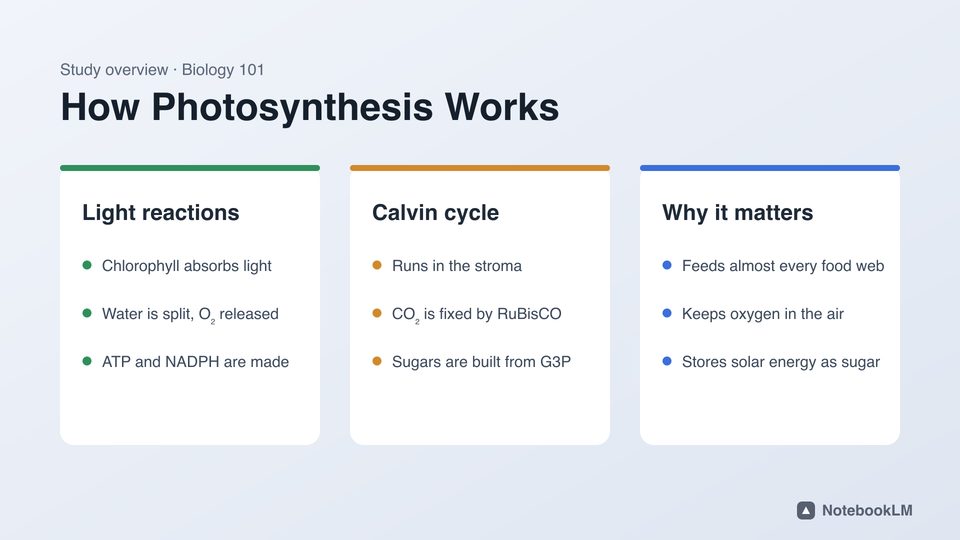

Avant

Après
Le coin de cet exemple, avant et après, nettoyé par le même moteur.
Avant et après
L’exemple, du début à la fin
Enregistré dans cet outil : ouvrir l’exemple, vérifier la zone, supprimer la marque, comparer. Sept secondes, et rien ne quitte le navigateur.
Pourquoi PowerPoint ne suffit pas
NotebookLM propose le téléchargement des présentations (Slide Deck) en PowerPoint en plus du PDF (aide NotebookLM). Les tests de cet export décrivent les diapositives comme des calques d’image, où seuls certains titres ou puces sont du texte modifiable. Quand vous cliquez sur le filigrane dans PowerPoint, vous sélectionnez toute l’image de la diapositive, pas la marque. Rogner l’image coupe une partie de la diapositive ; la masquer avec un rectangle laisse une tache visible sur le moindre dégradé.
Un .pptx est une archive zip. Chaque diapositive se trouve dans ppt/slides/slideN.xml et pointe vers son image dans ppt/media/imageN.png. C’est dans cette image que se trouve la marque, et c’est donc elle que l’outil modifie.
Ce qui arrive à votre .pptx
- La présentation est décompressée en mémoire, dans votre navigateur.
- Chaque diapositive est examinée à la recherche d’une image couvrant au moins 85 % de sa surface. Avec « NotebookLM » sélectionné, chacune de ces images est nettoyée, même si la diapositive contient aussi du texte modifiable.
- Chaque image est décodée, les pixels de la marque dans la zone du coin sont reconstruits à partir du fond, puis l’image est réencodée dans son format d’origine (un PNG reste un PNG sans perte).
- Les éventuelles formes ou liens de badge Gamma ou NotebookLM sur les diapositives, dispositions et masques sont également supprimés.
- L’archive est recompressée en un .pptx qui s’ouvre dans PowerPoint, Keynote et Google Slides.
Vérifiez le résultat avant de télécharger
- La première image de diapositive s’affiche avec la zone posée dessus. Déplacez ou redimensionnez la zone si votre marque est placée autrement.
- Le contour en pointillés montre exactement quels pixels seront reconstruits.
- Après le nettoyage, vous voyez la première diapositive avant et après, côte à côte.
Limites
- Si le fond derrière la marque est une photo ou un motif chargé, les pixels reconstruits peuvent paraître plus lisses que le reste. Resserrez la zone autour de la marque pour un meilleur résultat.
- Anciens fichiers .ppt : ouvrez-les dans PowerPoint et enregistrez-les d’abord en .pptx.
- Le filigrane invisible SynthID, s’il est présent, n’est pas modifié.
Questions
Le .pptx nettoyé s’ouvre-t-il toujours dans PowerPoint ?
Oui. Seules les images des diapositives (et les éventuelles formes de badge) changent ; tout le reste du paquet est copié tel quel, il s’ouvre donc dans PowerPoint, Keynote et Google Slides.
Mes diapositives deviendront-elles modifiables ?
Non. L’outil garde la présentation telle que NotebookLM l’a créée, moins la marque. Reconstruire les diapositives en texte modifiable est un autre travail.
La qualité des images baisse-t-elle ?
Les images PNG sont réécrites sans perte, et seuls les pixels de la marque diffèrent. Les images JPEG sont réenregistrées en haute qualité (95).
Combien de temps cela prend-il ?
Une présentation de 15 diapositives prend en général quelques secondes sur un ordinateur portable, car chaque image est seulement décodée, corrigée dans un coin puis réencodée.
Est-ce gratuit ?
Deux exports par jour sont gratuits sans compte ; une présentation nettoyée compte pour un export, quel que soit son nombre de diapositives. Pro est illimité.