Filigrane NotebookLM dans un PDF
- Supprimer le filigrane Gamma
- Supprimer le filigrane NotebookLM
- Filigrane NotebookLM en PowerPoint
- Filigrane des vidéos NotebookLM
- Tous les formats
Une présentation NotebookLM en PDF contient généralement une image pleine page par diapositive, avec le badge NotebookLM dans le coin inférieur droit de chaque image. Déposez le PDF ici : l’outil ouvre chaque image de page dans sa résolution d’origine, reconstruit uniquement les pixels du badge à partir du fond qui les entoure et réécrit l’image dans le même PDF. Rien n’est de nouveau converti en image, le texte de la diapositive reste donc aussi net qu’avant.
Ouvrir et prévisualiser est gratuit ; un téléchargement compte pour un export. Vérifier que rien n’est envoyé
Votre fichier entre, le coin sort propre
Choisissez un type de filigrane à gauche : la zone se déplace sur cette diapositive d’exemple.
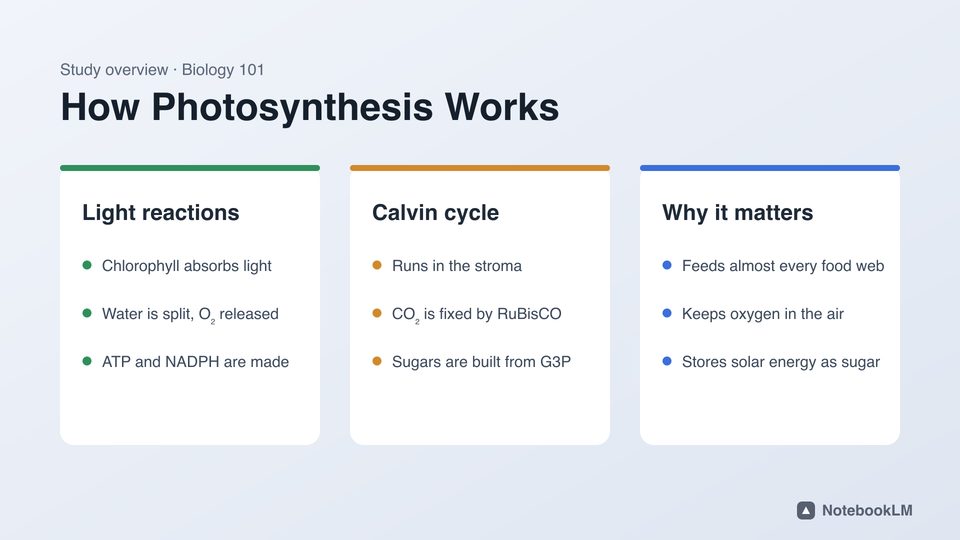
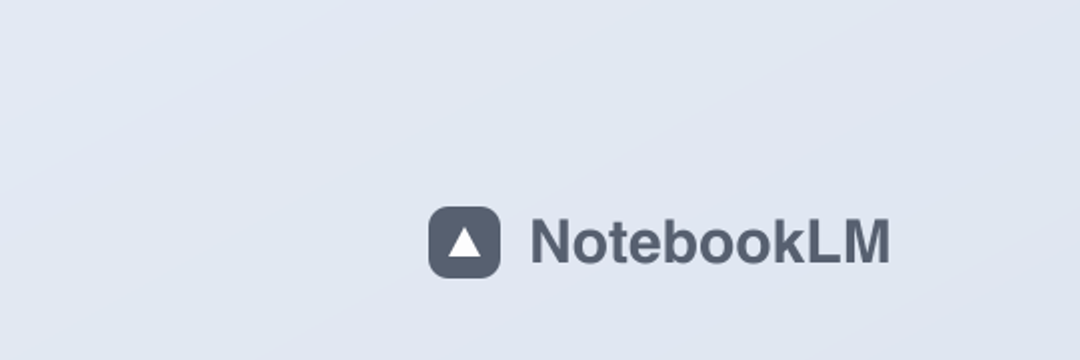
Avant
Après
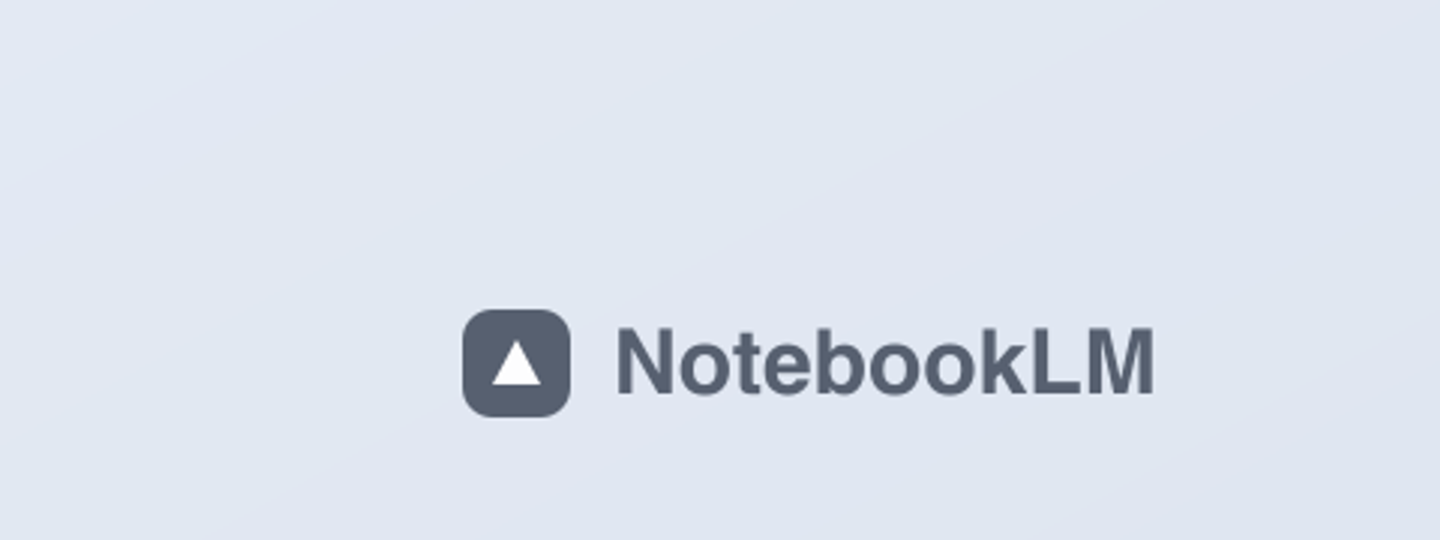
Le coin de cet exemple, avant et après, nettoyé par le même moteur.
Avant et après
L’exemple, du début à la fin
Enregistré dans cet outil : ouvrir l’exemple, vérifier la zone, supprimer la marque, comparer. Sept secondes, et rien ne quitte le navigateur.
Pourquoi flouter ou rogner échoue
La plupart des solutions rapides redessinent toute la page : imprimer en PDF, faire une capture d’écran, rogner ou peindre un rectangle blanc par-dessus. Chacune adoucit le texte de la diapositive, change la taille de la page ou laisse une tache visible sur les dégradés doux de NotebookLM. Cet outil modifie l’image de page d’origine sur place, dans son propre PDF, à la résolution à laquelle NotebookLM l’a exportée.
Traitement selon le type de page
| Type de page | Comment il est détecté | Ce qui change |
|---|---|---|
| Page image de diapositive (PDF NotebookLM typique) | Une image qui couvre au moins 85 % de la page, sans objet texte | Les pixels du badge dans cette image. Les images sans perte (Flate) restent sans perte ; les images JPEG sont réenregistrées en qualité 95. |
| Page avec du vrai texte | Des objets texte sur la page | Avec « NotebookLM » ou « Zone personnalisée », la zone est rendue à environ 180 dpi, reconstruite, et le correctif propre est posé exactement sur cette zone. |
| Liens vers notebooklm.google ou gamma.app | Annotations de lien | Supprimés. |
Étapes
- Dans NotebookLM, ouvrez la présentation et téléchargez-la au format PDF.
- Déposez le PDF ici. La page 1 s’affiche avec la zone NotebookLM posée sur le badge.
- Vérifiez l’agrandissement avant/après du coin ; faites glisser la zone si besoin. La même zone est appliquée à toutes les pages.
- Cliquez sur « Supprimer le filigrane » et téléchargez le PDF propre.
Questions
Le texte de mon PDF va-t-il devenir flou ?
Non. Seuls les pixels du badge sont reconstruits. Le reste de chaque image de page, ainsi que tout vrai texte présent sur la page, reste exactement tel quel.
Toutes les pages sont-elles traitées d’un coup ?
Oui. La zone définie sur la page 1 est appliquée à toutes les pages, et chaque image de page est nettoyée séparément.
Mon PDF est protégé par un mot de passe.
Les PDF chiffrés ne peuvent pas être modifiés dans le navigateur. Exportez à nouveau la présentation depuis NotebookLM, ou enregistrez d’abord une copie non protégée.
La taille du fichier change-t-elle ?
Légèrement. Les images de page réenregistrées peuvent être un peu plus lourdes ou plus légères que les originales ; le nombre et la taille des pages restent identiques.
Le PDF est-il envoyé sur un serveur ?
Non. Il est lu et réécrit dans l’onglet de votre navigateur avec pdf-lib et PDF.js. Comment le vérifier.