Supprimer le filigrane NotebookLM
- Supprimer le filigrane Gamma
- Filigrane NotebookLM en PowerPoint
- Filigrane NotebookLM dans un PDF
- Filigrane des vidéos NotebookLM
- Tous les formats
NotebookLM ajoute une petite marque « NotebookLM » dans le coin inférieur droit des diapositives, infographies et vidéos générées. Déposez le fichier ici (.pptx, .pdf, .png, .jpg ou .mp4) et laissez « NotebookLM » sélectionné : l’outil repère les pixels de la marque dans ce coin, les reconstruit à partir du fond qui les entoure et vous rend un fichier du même type. Tout tourne dans votre navigateur, rien ne quitte votre appareil.
Ouvrir et prévisualiser est gratuit ; un téléchargement compte pour un export. Vérifier que rien n’est envoyé
Votre fichier entre, le coin sort propre
Choisissez un type de filigrane à gauche : la zone se déplace sur cette diapositive d’exemple.
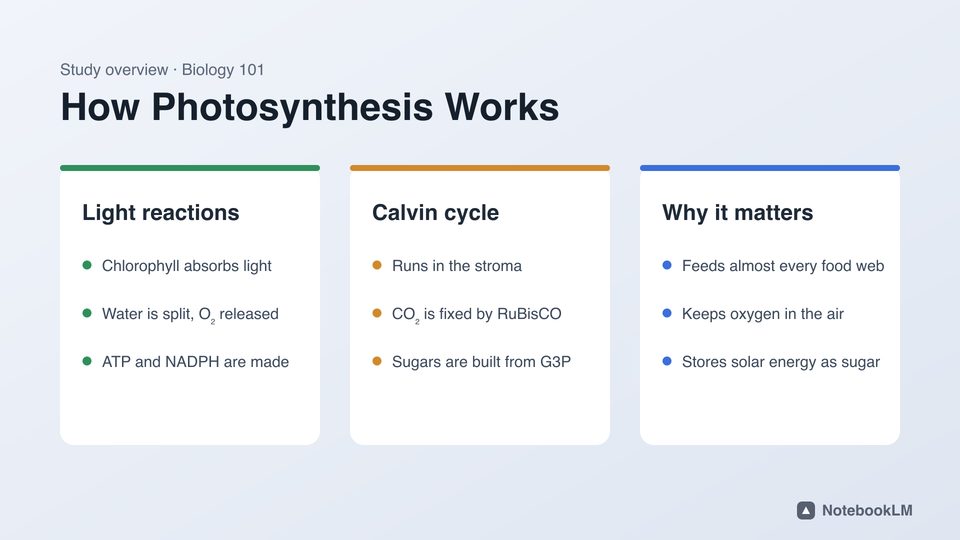
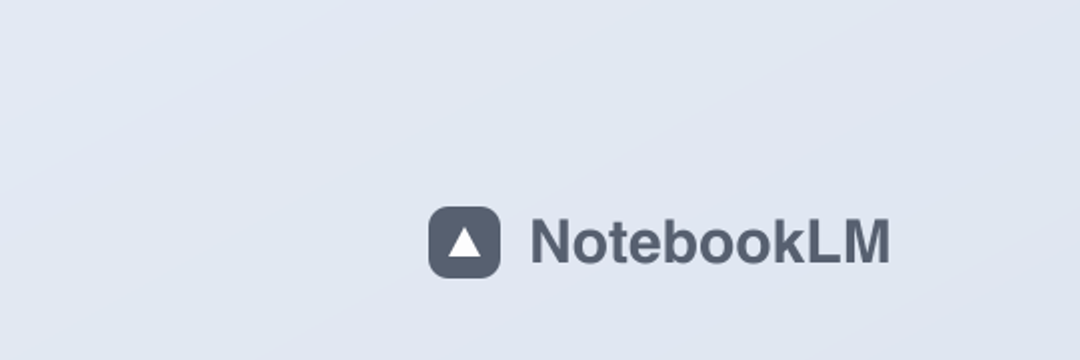
Avant
Après
Le coin de cet exemple, avant et après, nettoyé par le même moteur.
Avant et après
L’exemple, du début à la fin
Enregistré dans cet outil : ouvrir l’exemple, vérifier la zone, supprimer la marque, comparer. Sept secondes, et rien ne quitte le navigateur.
Tous les formats NotebookLM
| Contenu NotebookLM | Téléchargement | Comment la marque est nettoyée |
|---|---|---|
| Présentation (Slide Deck) | .pptx ou .pdf | Chaque diapositive est surtout une image pleine page : le coin est donc nettoyé dans chaque image (guide PPT, guide PDF). |
| Infographie | .png | La zone est nettoyée dans l’image ; chaque pixel hors de la marque reste d’origine. |
| Aperçu vidéo (Video Overview) | .mp4 | La marque est localisée sur plusieurs images, puis reconstruite sur chaque image ; l’audio est copié sans modification (guide vidéo). |
Un coin reconstruit, pas flouté
Les diapositives NotebookLM ont presque toujours une marge calme en bas à droite : une couleur unie, un dégradé doux ou le bord d’une carte. Le moteur ajuste un modèle lisse de ce fond à partir d’un anneau de pixels autour de la zone, ne marque à l’intérieur que les pixels qui s’en distinguent nettement (les lettres et l’icône du filigrane) et les remplit à partir des pixels propres les plus proches sur les quatre côtés. Sur les fonds unis et en dégradé, le résultat correspond au vrai fond à quelques niveaux de couleur près, ce que nos tests vérifient à chaque build.
Le flou ou le maquillage « content-aware » étale la marque en une tache grise. Ne reconstruire que les pixels de la marque garde le reste du coin, y compris le texte voisin, exactement tel qu’il était.
Étapes
- Téléchargez la présentation, l’infographie ou l’Aperçu vidéo depuis NotebookLM.
- Déposez le fichier dans la zone ci-dessus. L’ouverture est gratuite et n’est pas décomptée.
- Vérifiez l’aperçu : la zone est posée sur la marque, un contour en pointillés montre les pixels qui seront reconstruits et le coin agrandi montre le résultat. Faites glisser la zone si votre marque est ailleurs.
- Cliquez sur « Supprimer le filigrane » et téléchargez le fichier propre.
NotebookLM peut-il désactiver le filigrane ?
Sur certains forfaits, oui. Le tableau des forfaits de Google indique la suppression du filigrane pour Pro et Ultra, pas pour les formules standard ou Plus, via un bouton « Filigrane visible » dans le menu du profil, et précise que le filigrane visible est toujours appliqué en Inde, en Corée du Sud et au Vietnam (aide NotebookLM). Ce réglage ne concerne que les nouveaux contenus. Pour les fichiers déjà téléchargés, ou sur un forfait sans ce réglage, cet outil nettoie le coin. Les pages d’aide de Google désignent aussi le produit sous le nom Gemini Notebook.
Un filigrane invisible SynthID peut aussi être intégré aux images et vidéos générées. Il ne se voit pas, et cet outil n’y touche pas.
Questions
Où se trouve le filigrane NotebookLM ?
Dans le coin inférieur droit, à environ 82–99 % de la largeur et 91–99 % de la hauteur d’une diapositive 16:9. Le préréglage NotebookLM couvre cette zone et se resserre automatiquement sur la marque.
Est-ce que ça marche avec les infographies NotebookLM ?
Oui. Téléchargez l’infographie en PNG et déposez-la. Les infographies très hautes fonctionnent aussi : faites glisser la zone là où se trouve la marque.
Le texte de ma diapositive sera-t-il touché ?
Seuls les pixels de la zone qui se détachent du fond sont reconstruits. Gardez la zone sur la marge vide autour de la marque et rien d’autre ne change.
Mon fichier est-il envoyé sur un serveur ?
Non. PPTX, PDF, images et vidéos sont tous traités dans l’onglet de votre navigateur. Le serveur compte seulement les exports gratuits. Comment le vérifier.
Est-ce un outil officiel de NotebookLM ?
Non. Slide Watermark Remover est un outil indépendant qui tourne dans le navigateur, sans lien avec Google LLC. Il vous revient de respecter les conditions de votre propre forfait.
L’outil supprime-t-il SynthID ?
Non. SynthID est un filigrane invisible réparti dans tout le contenu. Cet outil retire uniquement la marque visible du coin.