Quitar marca de NotebookLM en PDF
- Quitar marca de agua de Gamma
- Quitar marca de agua de NotebookLM
- Quitar marca de NotebookLM en PPT
- Quitar marca de vídeo NotebookLM
- Todos los formatos
Un PDF de presentación de NotebookLM suele contener una imagen a página completa por diapositiva, con la insignia de NotebookLM en la esquina inferior derecha de cada imagen. Suelta aquí el PDF: la herramienta abre cada imagen de página a su resolución original, reconstruye solo los píxeles de la insignia a partir del fondo que los rodea y vuelve a escribir la imagen en el mismo PDF. No se vuelve a rasterizar nada, así que el texto de la diapositiva queda igual de nítido que antes.
Abrir y previsualizar es gratis; cada descarga cuenta como una exportación. Comprueba que no se sube nada
Entra tu archivo, sale una esquina limpia
Elige un tipo de marca de agua a la izquierda y el recuadro se mueve en esta diapositiva de ejemplo.
Antes
Después
La esquina de este ejemplo, antes y después, limpiada por el mismo motor.
Antes y después
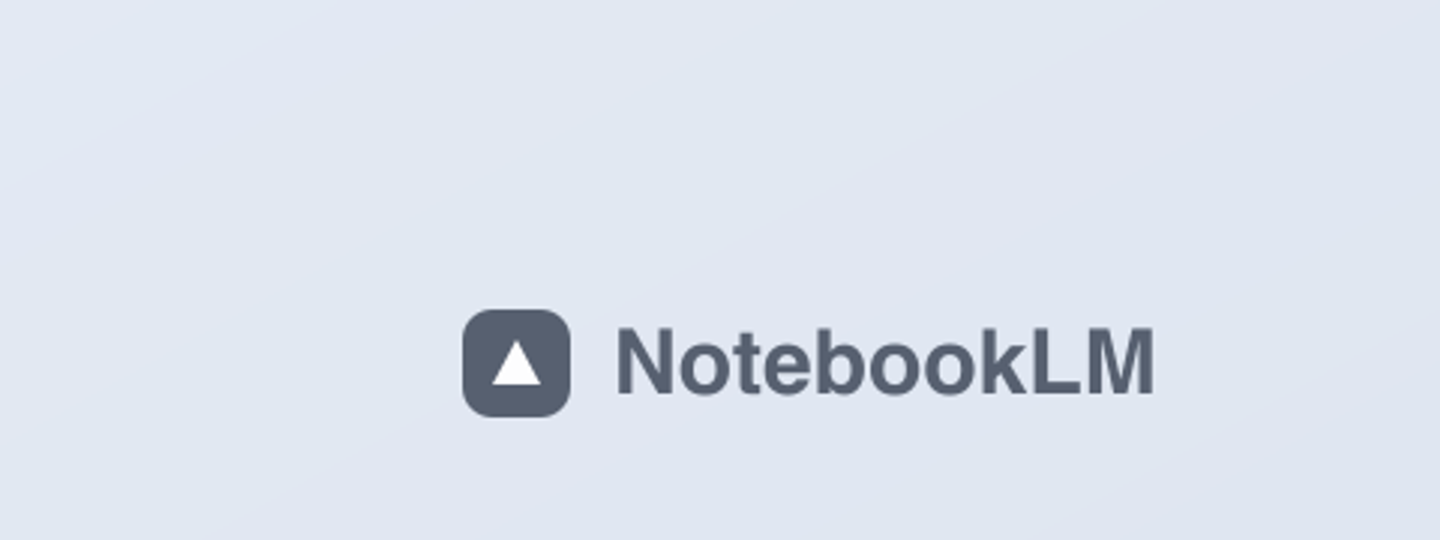
La diapositiva de ejemplo, paso a paso
Grabado en esta herramienta: abre el ejemplo, revisa el recuadro, quita la marca y compara. Siete segundos, y nada sale del navegador.
Por qué desenfocar o recortar sale mal
La mayoría de los arreglos rápidos vuelven a dibujar toda la página: imprimir a PDF, hacer una captura, recortar o pintar encima un recuadro blanco. Cada uno suaviza el texto de la diapositiva, cambia el tamaño de la página o deja un parche visible sobre los degradados suaves de NotebookLM. Esta herramienta edita la imagen original de la página en su sitio, dentro de su propio PDF, a la resolución con la que NotebookLM la exportó.
Cómo se trata cada tipo de página
| Tipo de página | Cómo se detecta | Qué cambia |
|---|---|---|
| Página con imagen de diapositiva (PDF típico de NotebookLM) | Una imagen que cubre al menos el 85 % de la página y ningún objeto de texto | Los píxeles de la insignia dentro de esa imagen. Las imágenes sin pérdida (Flate) siguen sin pérdida; las JPEG se vuelven a guardar con calidad 95. |
| Página con texto real | Objetos de texto en la página | Con “NotebookLM” o “Recuadro personalizado”, el recuadro se renderiza a unos 180 ppp, se reconstruye y el parche limpio se coloca justo sobre ese recuadro. |
| Enlaces a notebooklm.google o gamma.app | Anotaciones de enlace | Se eliminan. |
Pasos
- En NotebookLM, abre la presentación y descárgala como PDF.
- Suelta aquí el PDF. Se muestra la página 1 con el recuadro de NotebookLM sobre la insignia.
- Revisa la esquina ampliada antes/después; arrastra el recuadro si hace falta. Se usa el mismo recuadro en todas las páginas.
- Pulsa Quitar marca de agua y descarga el PDF limpio.
Preguntas
¿Se verá borroso el texto de mi PDF?
No. Solo se reconstruyen los píxeles de la insignia. El resto de cada imagen de página, y cualquier texto real de la página, se queda exactamente como estaba.
¿Funciona en todas las páginas a la vez?
Sí. El recuadro que ajustas en la página 1 se aplica a todas las páginas, y cada imagen de página se limpia por separado.
Mi PDF está protegido con contraseña.
Los PDF cifrados no se pueden editar en el navegador. Vuelve a exportar la presentación desde NotebookLM o guarda antes una copia sin protección.
¿Cambia el tamaño del archivo?
Un poco. Las imágenes de página que se vuelven a guardar pueden pesar algo más o algo menos que las originales; el número de páginas y su tamaño no cambian.
¿Se sube el PDF?
No. Se lee y se reescribe en la pestaña de tu navegador con pdf-lib y PDF.js. Cómo comprobarlo.