Quitar marca de agua de NotebookLM
- Quitar marca de agua de Gamma
- Quitar marca de NotebookLM en PPT
- Quitar marca de NotebookLM en PDF
- Quitar marca de vídeo NotebookLM
- Todos los formatos
NotebookLM pone una pequeña marca “NotebookLM” en la esquina inferior derecha de las diapositivas, infografías y vídeos que genera. Suelta aquí el archivo (.pptx, .pdf, .png, .jpg o .mp4) y deja seleccionado “NotebookLM”: la herramienta encuentra los píxeles de la marca dentro de esa esquina, los reconstruye a partir del fondo que los rodea y te devuelve el mismo tipo de archivo. Funciona en tu navegador, así que nada sale de tu dispositivo.
Abrir y previsualizar es gratis; cada descarga cuenta como una exportación. Comprueba que no se sube nada
Entra tu archivo, sale una esquina limpia
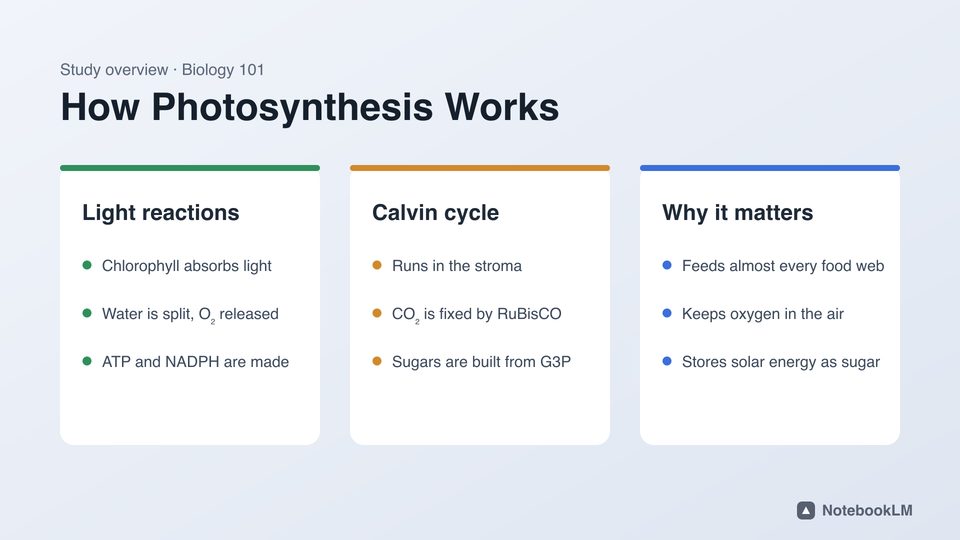
Elige un tipo de marca de agua a la izquierda y el recuadro se mueve en esta diapositiva de ejemplo.
Antes

Después
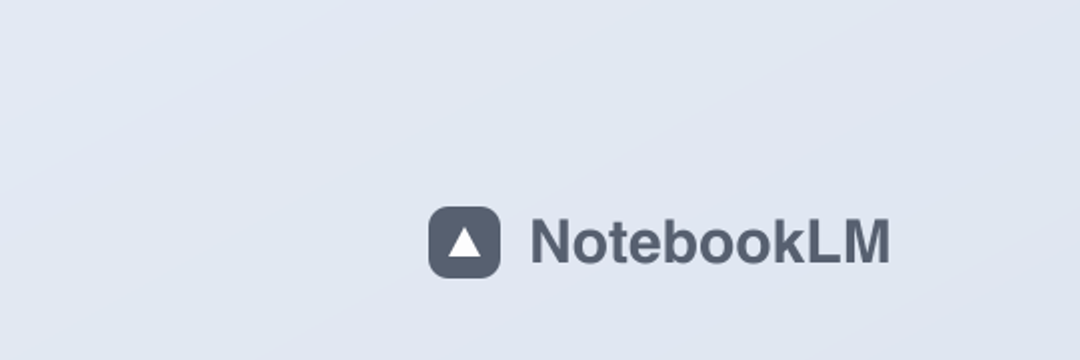
La esquina de este ejemplo, antes y después, limpiada por el mismo motor.
Antes y después
La diapositiva de ejemplo, paso a paso
Grabado en esta herramienta: abre el ejemplo, revisa el recuadro, quita la marca y compara. Siete segundos, y nada sale del navegador.
Todo NotebookLM en una sola herramienta
| Resultado de NotebookLM | Descarga | Cómo se limpia la marca |
|---|---|---|
| Presentación (Slide Deck) | .pptx o .pdf | Cada diapositiva es casi siempre una imagen a página completa, así que la esquina se limpia dentro de cada imagen (guía PPT, guía PDF). |
| Infografía | .png | Se limpia el recuadro en la imagen; todos los píxeles fuera de la marca siguen siendo los originales. |
| Resumen en vídeo (Video Overview) | .mp4 | La marca se localiza a partir de varios fotogramas y luego se reconstruye en cada fotograma; el audio se copia sin cambios (guía de vídeo). |
Cómo se reconstruye la esquina sin desenfocar
Las diapositivas de NotebookLM casi siempre tienen un margen tranquilo abajo a la derecha: un color plano, un degradado suave o el borde de una tarjeta. El motor ajusta un modelo suave de ese fondo a partir de un anillo de píxeles alrededor del recuadro, marca solo los píxeles interiores que se diferencian claramente de él (las letras y el icono de la marca de agua) y los rellena con los píxeles limpios más cercanos de los cuatro lados. En fondos planos y degradados, el resultado coincide con el fondo real con un margen de pocos niveles de color, algo que nuestras pruebas verifican en cada compilación.
El desenfoque o el borrado “content-aware” extienden la marca en una mancha gris. Reconstruir solo los píxeles de la marca deja el resto de la esquina, incluido cualquier texto cercano, exactamente como estaba.
Pasos
- Descarga la presentación, la infografía o el Resumen en vídeo desde NotebookLM.
- Suéltalo en el recuadro de arriba. Abrirlo es gratis y no cuenta como exportación.
- Revisa la vista previa: el recuadro está sobre la marca, un contorno discontinuo muestra los píxeles que se reconstruirán y la esquina ampliada muestra el resultado. Arrastra el recuadro si tu marca está en otro sitio.
- Pulsa Quitar marca de agua y descarga el archivo limpio.
¿NotebookLM puede desactivar la marca?
En algunos planes, sí. La tabla de planes de Google indica que la eliminación de la marca de agua está disponible en Pro y Ultra, no en los niveles estándar ni Plus, mediante un interruptor de “marca de agua visible” en el menú del perfil, y que la marca de agua visible se aplica siempre en India, Corea del Sur y Vietnam (ayuda de NotebookLM). El interruptor solo afecta a los resultados nuevos. Para archivos que ya descargaste, o en un plan sin ese interruptor, esta herramienta limpia la esquina. Las páginas de ayuda de Google también llaman al producto Gemini Notebook.
Además, puede incrustarse una marca de agua invisible SynthID en las imágenes y vídeos generados. No es visible y esta herramienta no la toca.
Preguntas
¿Dónde está la marca de agua de NotebookLM?
En la esquina inferior derecha, aproximadamente entre el 82 % y el 99 % del ancho y entre el 91 % y el 99 % del alto de una diapositiva 16:9. El ajuste NotebookLM cubre esa zona y se ciñe a la marca automáticamente.
¿Funciona con las infografías de NotebookLM?
Sí. Descarga la infografía como PNG y suéltala aquí. Las infografías alargadas también funcionan: arrastra el recuadro hasta donde esté la marca.
¿Afectará al texto de mi diapositiva?
Solo se reconstruyen los píxeles dentro del recuadro que destacan sobre el fondo. Mantén el recuadro sobre el margen vacío alrededor de la marca y nada más cambiará.
¿Se sube mi archivo?
No. Los PPTX, PDF, imágenes y vídeos se procesan en la pestaña de tu navegador. El servidor solo cuenta las exportaciones gratis. Cómo comprobarlo.
¿Es una herramienta oficial de NotebookLM?
No. Slide Watermark Remover es una herramienta de navegador independiente y no está afiliada a Google LLC. Eres responsable de cumplir los términos de tu propio plan.
¿Elimina SynthID?
No. SynthID es una marca de agua invisible repartida por todo el contenido. Esta herramienta solo quita la marca visible de la esquina.