NotebookLM PDF sem marca d’água
- Remover marca d’água do Gamma
- Remover marca d’água do NotebookLM
- NotebookLM PPT sem marca d’água
- Vídeo NotebookLM sem marca d’água
- Todos os formatos
Um PDF de apresentação de slides do NotebookLM normalmente tem uma imagem de página inteira por slide, com o selo do NotebookLM no canto inferior direito de cada imagem. Solte o PDF aqui: a ferramenta abre cada imagem de página na resolução original, reconstrói só os pixels do selo a partir do fundo ao redor e grava a imagem de volta no mesmo PDF. Nada é rasterizado de novo, então o texto do slide continua tão nítido quanto antes.
Abrir e visualizar é grátis; um download conta como uma exportação. Confira que nada é enviado
Seu arquivo entra, o canto sai limpo
Escolha um tipo de marca d’água à esquerda e a caixa se move neste slide de exemplo.
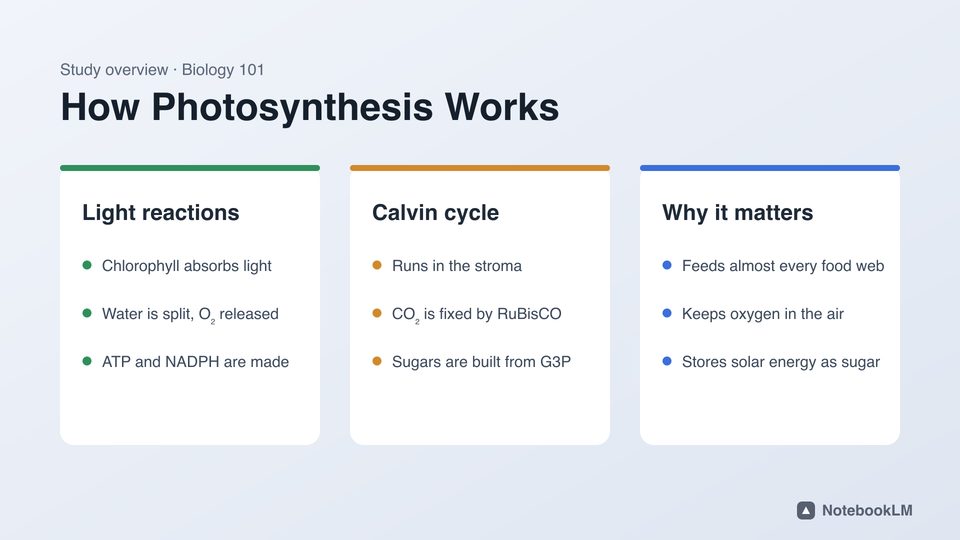
Antes
Depois
O canto deste exemplo, antes e depois, limpo pelo mesmo mecanismo.
Antes e depois
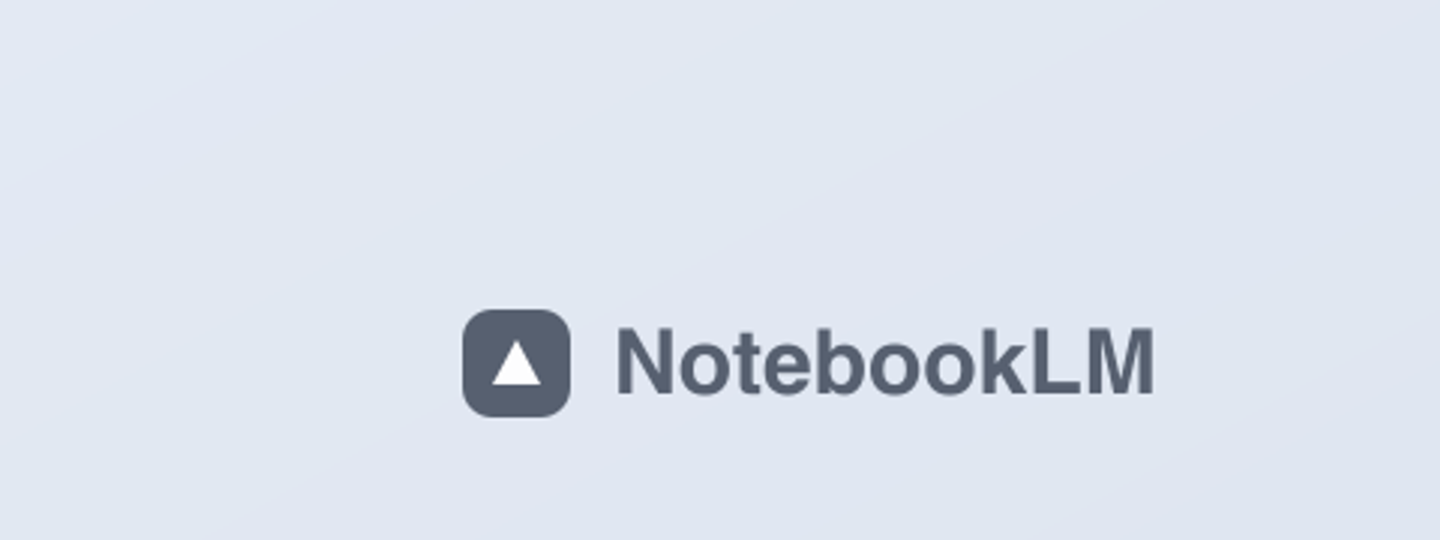
O slide de exemplo, do início ao fim
Gravado nesta ferramenta: abrir o exemplo, conferir a caixa, remover a marca, comparar. Sete segundos, e nada sai do navegador.
Por que desfocar e cortar dá errado
A maioria das soluções rápidas redesenha a página inteira: imprimir em PDF, tirar print, cortar ou pintar por cima com uma caixa branca. Cada uma delas deixa o texto do slide menos nítido, muda o tamanho da página ou deixa um remendo visível nos degradês suaves do NotebookLM. Esta ferramenta edita a imagem original da página no próprio lugar, dentro do mesmo PDF, na resolução em que o NotebookLM a exportou.
Como cada tipo de página é tratado
| Tipo de página | Como é detectada | O que muda |
|---|---|---|
| Página com imagem do slide (PDF típico do NotebookLM) | Uma imagem que cobre pelo menos 85% da página e nenhum objeto de texto | Os pixels do selo dentro dessa imagem. Imagens sem perdas (Flate) continuam sem perdas; imagens JPEG são salvas de novo com qualidade 95. |
| Página com texto de verdade | Objetos de texto na página | Com "NotebookLM" ou "Caixa personalizada", a caixa é renderizada a cerca de 180 dpi, reconstruída, e o trecho limpo é colocado exatamente sobre essa caixa. |
| Links para notebooklm.google ou gamma.app | Anotações de link | Removidos. |
Passo a passo
- No NotebookLM, abra a apresentação de slides e baixe em PDF.
- Solte o PDF aqui. A página 1 aparece com a caixa do NotebookLM sobre o selo.
- Confira o canto ampliado de antes/depois; arraste a caixa se precisar. A mesma caixa é usada em todas as páginas.
- Clique em Remover marca d’água e baixe o PDF limpo.
Perguntas
O texto do meu PDF vai ficar borrado?
Não. Só os pixels do selo são reconstruídos. O resto de cada imagem de página, e qualquer texto de verdade na página, fica exatamente como estava.
Funciona em todas as páginas de uma vez?
Sim. A caixa que você define na página 1 é aplicada a todas as páginas, e cada imagem de página é limpa separadamente.
Meu PDF tem senha.
PDFs criptografados não podem ser editados no navegador. Exporte a apresentação de novo no NotebookLM ou salve antes uma cópia sem proteção.
O tamanho do arquivo muda?
Um pouco. As imagens de página salvas de novo podem ficar um pouco maiores ou menores que as originais; o número de páginas e o tamanho delas continuam iguais.
O PDF é enviado para algum servidor?
Não. Ele é lido e reescrito na aba do seu navegador com pdf-lib e PDF.js. Como conferir.