Remover marca d’água do NotebookLM
- Remover marca d’água do Gamma
- NotebookLM PPT sem marca d’água
- NotebookLM PDF sem marca d’água
- Vídeo NotebookLM sem marca d’água
- Todos os formatos
O NotebookLM coloca uma pequena marca "NotebookLM" no canto inferior direito dos slides, infográficos e vídeos que gera. Solte o arquivo aqui (.pptx, .pdf, .png, .jpg ou .mp4) e deixe "NotebookLM" selecionado: a ferramenta encontra os pixels da marca dentro desse canto, reconstrói esses pixels a partir do fundo ao redor e devolve o mesmo tipo de arquivo. Tudo roda no seu navegador, então nada sai do seu dispositivo.
Abrir e visualizar é grátis; um download conta como uma exportação. Confira que nada é enviado
Seu arquivo entra, o canto sai limpo
Escolha um tipo de marca d’água à esquerda e a caixa se move neste slide de exemplo.
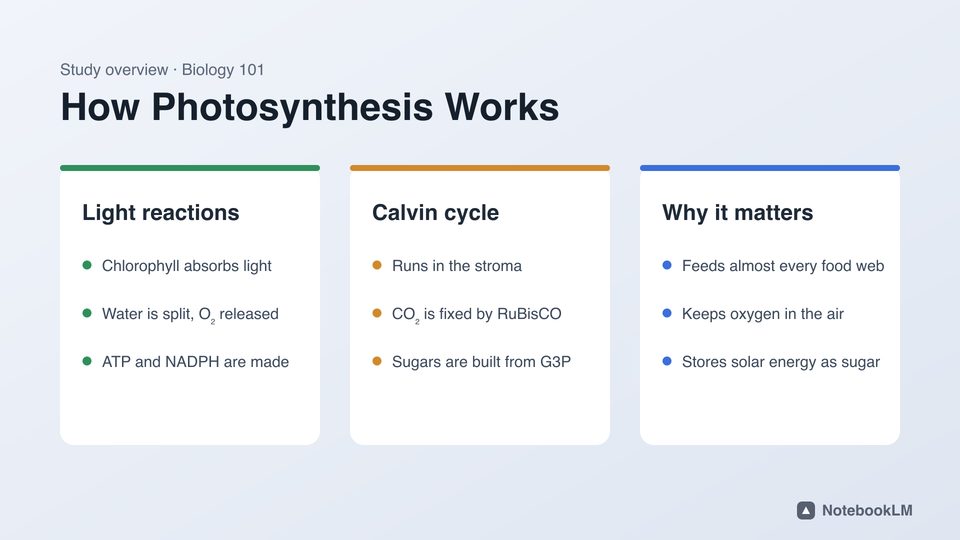
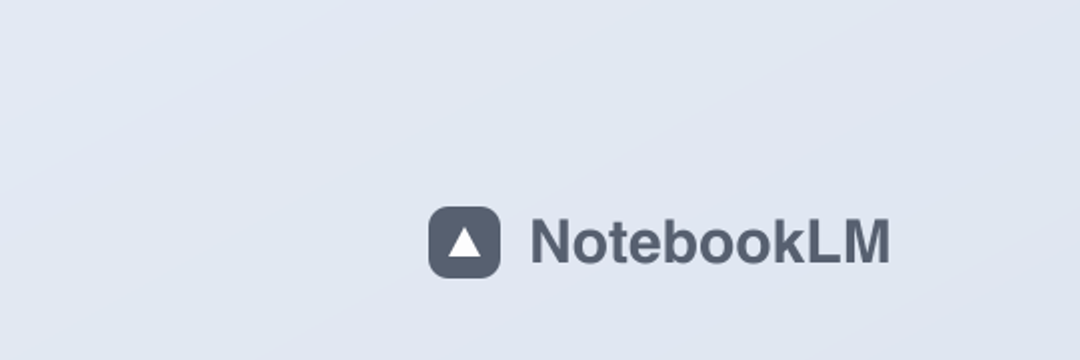
Antes
Depois
O canto deste exemplo, antes e depois, limpo pelo mesmo mecanismo.
Antes e depois
O slide de exemplo, do início ao fim
Gravado nesta ferramenta: abrir o exemplo, conferir a caixa, remover a marca, comparar. Sete segundos, e nada sai do navegador.
Todo arquivo do NotebookLM
| Arquivo do NotebookLM | Download | Como a marca é limpa |
|---|---|---|
| Apresentação de slides | .pptx ou .pdf | Cada slide é basicamente uma imagem do slide inteiro, então o canto é limpo dentro de cada imagem (guia do PPT, guia do PDF). |
| Infográfico | .png | A caixa é limpa na imagem; todos os pixels fora da marca continuam originais. |
| Visão geral em vídeo (Video Overview) | .mp4 | A marca é localizada a partir de vários quadros e depois reconstruída em todos os quadros; o áudio é copiado sem alteração (guia de vídeo). |
Como o canto é refeito (sem desfoque)
Os slides do NotebookLM quase sempre têm uma margem tranquila no canto inferior direito: uma cor chapada, um degradê suave ou a borda de um cartão. O mecanismo ajusta um modelo suave desse fundo a partir de um anel de pixels ao redor da caixa, marca só os pixels internos que claramente diferem dele (as letras e o ícone da marca d’água) e os preenche com os pixels limpos mais próximos dos quatro lados. Em fundos chapados e degradês, o resultado fica a poucos níveis de cor do fundo verdadeiro, o que nossos testes verificam a cada build.
Desfoque ou borrões "com preenchimento inteligente" espalham a marca numa mancha cinza. Reconstruir só os pixels da marca mantém o resto do canto, incluindo qualquer texto próximo, exatamente como estava.
Passo a passo
- Baixe a apresentação de slides, o infográfico ou a visão geral em vídeo do NotebookLM.
- Solte o arquivo na caixa acima. Abrir é grátis e não conta nada.
- Confira a prévia: a caixa fica sobre a marca, um contorno tracejado mostra os pixels que serão reconstruídos e o canto ampliado mostra o resultado. Arraste a caixa se a sua marca estiver em outro lugar.
- Clique em Remover marca d’água e baixe o arquivo limpo.
O NotebookLM permite desativar a marca?
Em alguns planos, sim. A tabela de planos do Google lista a remoção da marca d’água para Pro e Ultra, não para os níveis padrão ou Plus, por meio de uma chave "Marca d’água visível" no menu do perfil, e informa que a marca d’água visível é sempre aplicada na Índia, na Coreia do Sul e no Vietnã (ajuda do NotebookLM). A chave só vale para novos arquivos gerados. Para arquivos que você já baixou, ou num plano sem essa chave, esta ferramenta limpa o canto. As páginas de ajuda do Google também chamam o produto de Gemini Notebook.
Uma marca d’água invisível SynthID também pode estar incorporada em imagens e vídeos gerados. Ela não é visível, e esta ferramenta não mexe nela.
Perguntas
Onde fica a marca d’água do NotebookLM?
No canto inferior direito, mais ou menos entre 82% e 99% da largura e entre 91% e 99% da altura de um slide 16:9. A predefinição NotebookLM cobre essa área e se ajusta à marca automaticamente.
Funciona com infográficos do NotebookLM?
Sim. Baixe o infográfico em PNG e solte aqui. Infográficos altos também funcionam: arraste a caixa até onde estiver a marca.
O texto do meu slide vai ser afetado?
Só os pixels dentro da caixa que se destacam do fundo são reconstruídos. Mantenha a caixa na margem vazia ao redor da marca e nada mais muda.
Meu arquivo é enviado para algum servidor?
Não. PPTX, PDF, imagens e vídeos são todos processados na aba do seu navegador. O servidor só conta as exportações grátis. Como conferir.
Esta é uma ferramenta oficial do NotebookLM?
Não. O Slide Watermark Remover é uma ferramenta de navegador independente e não tem vínculo com a Google LLC. Você é responsável por seguir os termos do seu próprio plano.
Ela remove o SynthID?
Não. O SynthID é uma marca d’água invisível espalhada pelo conteúdo. Esta ferramenta só remove a marca visível do canto.